Pour configurer le routeur TP-Link TL-WR845N, il faut d’abord le connecter correctement, puis utiliser l’interface web ou l’application Tether pour définir les paramètres Internet et Wi-Fi. Voici un guide détaillé étape par étape.
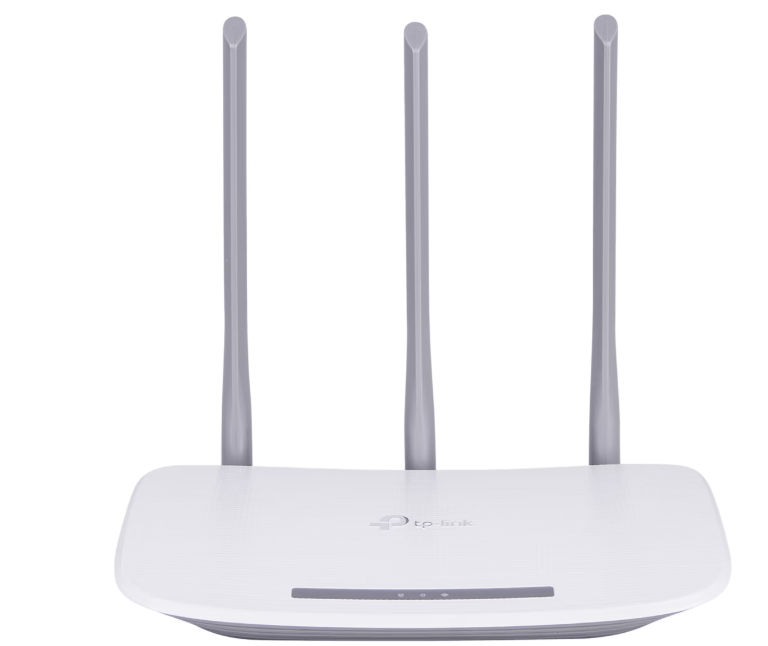
🔌 1. Connexion matérielle
- Branchez le câble Internet (depuis le modem ou directement depuis la prise Ethernet du fournisseur) dans le port WAN du TL-WR845N.
- Connectez vos appareils au routeur via les ports LAN ou par Wi-Fi.
- Allumez le routeur avec l’adaptateur fourni.
🌐 2. Accéder à l’interface de gestion
- Ouvrez un navigateur et tapez http://tplinkwifi.net ou 192.168.0.1.
- Identifiants par défaut : admin / admin.
- Changez immédiatement le mot de passe administrateur pour plus de sécurité.
⚙️ 3. Configuration rapide (Quick Setup)
- Cliquez sur Quick Setup dans le menu.
- Sélectionnez le type de connexion WAN :
- Dynamic IP (la plupart des fournisseurs).
- PPPoE (si vous avez un identifiant et mot de passe fournis par votre FAI).
- Static IP (si votre FAI vous donne une adresse IP fixe).
- Si vous ne savez pas, utilisez Auto-Detect.
- Configurez le Wi-Fi :
- SSID (nom du réseau).
- Mot de passe (au moins 8 caractères).
- Sécurité : WPA2-PSK/AES recommandé.
- Cliquez sur Finish pour enregistrer et redémarrer.
📱 4. Configuration via l’application TP-Link Tether
- Téléchargez l’application TP-Link Tether (Android/iOS).
- Connectez-vous au routeur via Wi-Fi (utilisez le SSID et mot de passe imprimés sous le routeur).
- Suivez l’assistant pour configurer Internet et le Wi-Fi.
- L’application permet aussi de gérer les appareils connectés et de créer un réseau invité.
🔒 5. Paramètres avancés
- DHCP Server : activez-le pour que le routeur attribue automatiquement des adresses IP.
- Contrôle de bande passante (IP QoS) : permet de limiter ou prioriser la vitesse pour certains appareils.
- Guest Network : créez un réseau Wi-Fi séparé pour les invités.
- WPS : bouton pour connecter rapidement un appareil, mais il est conseillé de le désactiver pour plus de sécurité.
- Mise à jour du firmware : vérifiez régulièrement sur le site TP-Link pour installer la dernière version.
Résumé des modes disponibles
| Mode de fonctionnement | Utilisation | Particularités |
|---|---|---|
| Routeur | Connexion directe au fournisseur | NAT, DHCP, Firewall |
| Point d’accès | Transformer une connexion filaire en Wi-Fi | Simple, pas de NAT |
| Répéteur (Range Extender) | Étendre une couverture Wi-Fi existante | Reprise du SSID existant |
Laisser un commentaire