Une adresse IP est composée d’une série de chiffres. Elle identifie un appareil sur le réseau et joue un rôle essentiel pour les utilisateurs. Ce code numérique détermine la manière dont les données sont transmises à votre appareil, ainsi que la façon dont les sites web déterminent votre pays d’accès. Un site web utilise votre adresse IP pour identifier votre géolocalisation ; par conséquent, le contenu peut parfois s’afficher différemment selon le pays et les restrictions réseau (DNS, routage, blocages régionaux, VPN, etc.).
Voyons plus en détail comment trouver votre adresse IP externe (attribuée par votre fournisseur d’accès à Internet) sur différents appareils et dans quelles situations cela peut s’avérer nécessaire.
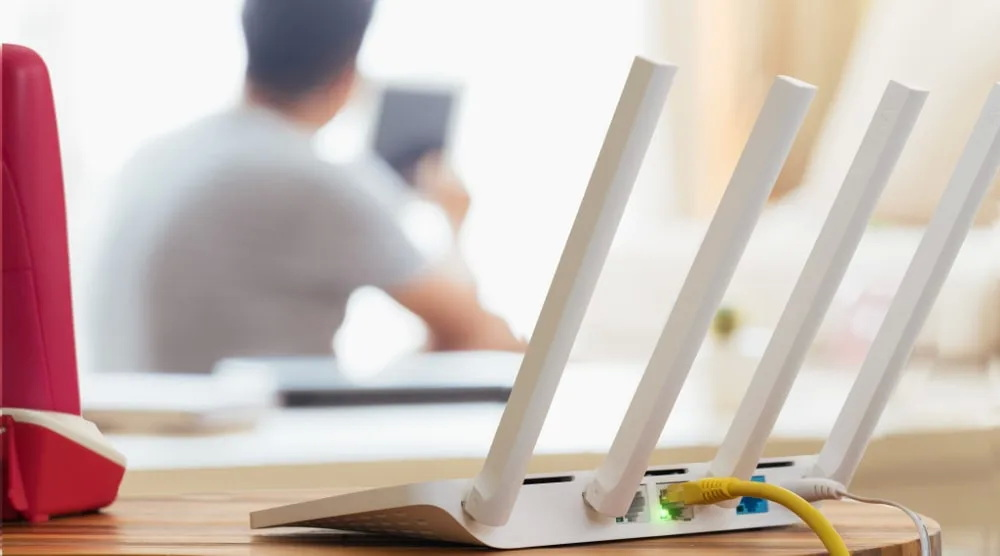
Lorsque vous avez besoin de connaître votre adresse IP externe
Tout d’abord, connaître votre adresse IP vous permet de mieux gérer la sécurité de votre appareil et des informations qui y sont stockées. Vous pouvez ainsi vérifier quels appareils utilisent actuellement votre réseau ou se connectent à vos comptes :
- Vous pouvez ouvrir la liste des appareils connectés dans l’interface du routeur. Si un smartphone ou un ordinateur portable « inconnu » y apparaît, cela signifie que quelqu’un s’est connecté à votre réseau sans autorisation ;
- Dans les paramètres de votre profil sur les réseaux sociaux, vous trouverez des sections comme « Sessions actives ». Celles-ci affichent les appareils et les adresses IP utilisés pour vous connecter. Si vous constatez une autorisation provenant d’un appareil inconnu, cela signifie que quelqu’un d’autre a accès à vos données.
Deuxièmement, une adresse IP est nécessaire pour configurer l’accès à distance. Par exemple, une combinaison d’adresses IP peut être requise si vous vous connectez via Internet depuis votre domicile à un ordinateur de bureau ou à un appareil photo numérique installé dans un appartement ou une maison de campagne.
Troisièmement, connaissant l’adresse, vous pouvez facilement modifier les paramètres du routeur et de votre réseau Wi-Fi.
Quatrièmement, l’accès à certains sites web dépend du pays qu’ils détectent à partir de votre adresse IP externe. Si une ressource ne s’ouvre pas ou fonctionne mal, il est conseillé de vérifier son pays d’origine, surtout si vous utilisez un VPN ou accédez à plusieurs services en ligne.
Quels sont les différents types d’adresses IP ?
L’adresse IP peut être :
- Interne (privé) – utilisé exclusivement au sein d’un réseau local. Il peut être utilisé pour suivre les appareils connectés à un routeur ou pour configurer des appareils intelligents ;
- Adresse IP externe (publique) — c’est celle que vous voyez en ligne. Il s’agit de votre adresse IP externe, attribuée par votre fournisseur d’accès Internet, et utilisée par les sites web, les applications et les services réseau.
La plupart des fournisseurs proposent des adresses IP dynamiques qui changent à chaque connexion. Une adresse IP statique, quant à elle, est attribuée à un utilisateur spécifique et reste la même.
Il existe également différents formats d’adresses IP : IPv4 et IPv6. Le premier utilise des adresses de 32 bits, et comme ces combinaisons sont presque épuisées, l’IPv6, basé sur 128 bits (nombres hexadécimaux), a été développé.
Comment trouver l’adresse IP interne et externe d’un ordinateur
Il existe plusieurs façons de connaître vos données actuelles. La plus simple est d’utiliser un service comme www.whatismyip.com, 2ip.ua, etc. Vous y trouverez votre adresse IP publique.
Il existe d’autres façons de déterminer l’identifiant interne :
- Via l’invite de commandes : appuyez sur Win + R, saisissez « cmd » dans la fenêtre, puis cliquez sur « OK ». Saisissez ensuite « ipconfig » et appuyez sur Entrée ; le système affichera alors toutes les informations relatives à l’adresse IP locale.
- Dans les paramètres Windows, cliquez sur Démarrer → Paramètres → Réseau et Internet. Les propriétés de la connexion active afficheront les informations relatives à l’adresse IPv4, à l’adresse IPv6 et autres.
- Sous macOS, ouvrez Préférences Système → Réseau → sélectionnez votre connexion. Votre adresse IP locale et vos paramètres réseau s’afficheront sur la droite de la fenêtre.
Vérifier l’adresse IP d’un smartphone
Vous pouvez consulter l’adresse IP interne de votre téléphone dans les paramètres :
- Android : Paramètres → À propos du téléphone / Connexions → Wi-Fi → sélectionnez le réseau actuel et ouvrez les paramètres.
- iOS : « Réglages » → « Wi-Fi » → appuyez sur l’icône « i » à côté du réseau actif ; l’adresse IP sera indiquée dans la section « IPv4/IPv6 ».
Le smartphone affichera également son adresse IP publique sur tous les services en ligne, tout comme un ordinateur.
Tous les utilisateurs n’ont pas besoin de connaître leur adresse IP, mais il arrive que cette information soit nécessaire. Trouver votre adresse IP externe ou votre identifiant interne est très simple : consultez les paramètres de votre appareil ou les services web. Suivez nos recommandations pour obtenir l’information recherchée en quelques minutes.